Das moderne Betriebssystem von Microsoft bietet zahlreiche innovative Funktionen, maximale Stabilität und ein elegantes Design. Doch die Freude trübt sich schnell, wenn unten rechts auf dem Desktop plötzlich das unschöne Wasserzeichen „Windows aktivieren“ erscheint. Eine fehlerfreie Windows 11 Aktivierung sorgt dafür, dass Ihr System vollen Zugriff auf alle Personalisierungsoptionen hat und wichtige Sicherheitsupdates erhält.
Wenn bei diesem Prozess Fehler auftreten, blockiert das System oft notwendige Funktionen. In diesem praxisnahen Leitfaden zeigen wir Ihnen Schritt für Schritt, wie Sie hartnäckige Aktivierungsprobleme im Handumdrehen selbst lösen, Fehlercodes richtig deuten und Ihr System stabil einrichten.
Warum die Windows 11 Aktivierung fehlschlägt
Es gibt verschiedene technische Ursachen, warum das System die Validierung verweigert. Zu den häufigsten Gründen gehören eine fehlende oder instabile Internetverbindung während des Abgleichs mit den Microsoft-Servern oder unbemerkte Tippfehler bei der manuellen Eingabe.
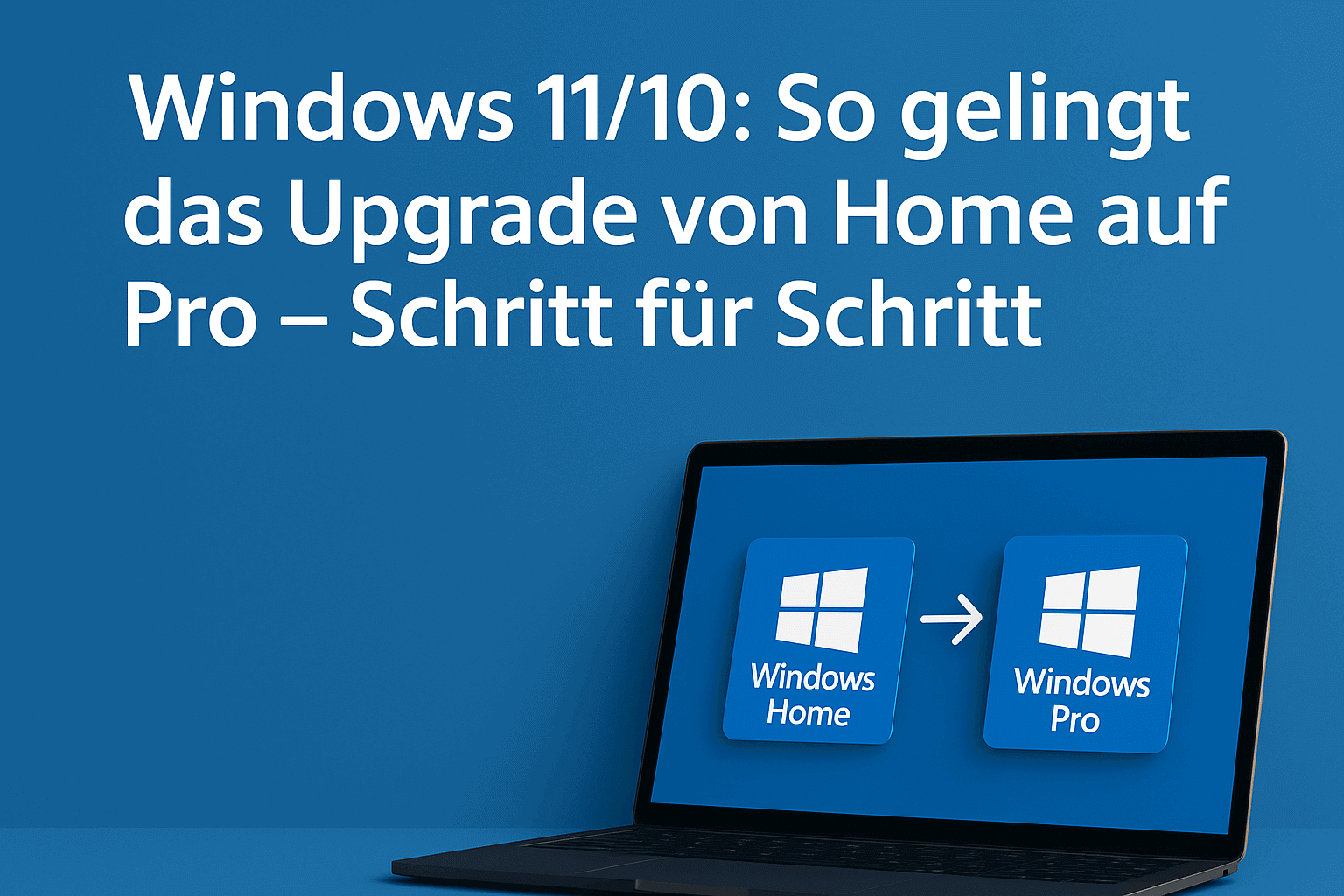
Häufig treten Probleme bei der Windows 11 Aktivierung auch nach einem größeren Hardware-Wechsel auf – beispielsweise nach dem Austausch des Mainboards oder der Systemfestplatte. Da Microsoft die Hardware-ID Ihres Computers mit dem digitalen Aktivierungsschlüssel verknüpft, wird der PC nach solchen Umbauten oft als „neues Gerät“ eingestuft. Auch der Versuch, ein Upgrade von der Home- auf die Pro-Edition mit einem inkompatiblen Schlüssel durchzuführen, bricht die Validierung sofort ab.
Schritt-für-Schritt-Anleitung gegen Aktivierungsfehler
Gehen Sie bei Problemen die folgenden Lösungswege nacheinander durch. Die meisten Systemkonflikte lassen sich damit ohne tiefere IT-Kenntnisse beheben.
1. Status prüfen und Produktschlüssel neu eingeben
Bevor Sie mit der tieferen Fehlersuche beginnen, sollten Sie den aktuellen Status überprüfen. Navigieren Sie hierzu über das Startmenü zu Einstellungen ➔ System ➔ Aktivierung. Dort sehen Sie sofort, ob das System aktiv ist oder welcher spezifische Fehlercode ausgegeben wird.
Falls dort ein Fehler gemeldet wird, klicken Sie auf Produktschlüssel ändern und geben Sie Ihren 25-stelligen Aktivierungsschlüssel erneut sorgfältig ein. Nutzen Sie am besten die Kopierfunktion aus Ihrer Kaufbestätigung, um Zahlendreher oder Verwechslungen (wie zwischen der Zahl „0“ und dem Buchstaben „O“) von vornherein auszuschließen.
2. Die integrierte Problembehandlung nutzen
Windows verfügt über ein eigenes, intelligentes Diagnosewerkzeug, das im Hintergrund erstaunlich viele Standardfehler eigenständig reparieren kann.
-
Öffnen Sie erneut das Menü Einstellungen ➔ System ➔ Aktivierung.
-
Klicken Sie auf die Schaltfläche Problembehandlung (dieser Button wird nur sichtbar, wenn das System aktuell nicht erfolgreich validiert ist).
-
Folgen Sie den automatischen Anweisungen des Assistenten und starten Sie den Computer im Anschluss neu.
3. Erweiterte Aktivierung über die Eingabeaufforderung (CMD)
Wenn die grafische Benutzeroberfläche blockiert, hilft der direkte Weg über das System-Terminal.
-
Geben Sie cmd in die Windows-Suchleiste ein.
-
Klicken Sie mit der rechten Maustaste auf Eingabeaufforderung und wählen Sie Als Administrator ausführen.
-
Tippen Sie den Befehl slmgr.vbs /ipk IHR-25STELLIGER-KEY ein und bestätigen Sie mit Enter.
-
Geben Sie danach slmgr.vbs /ato ein, um die Online-Validierung direkt zu erzwingen.
4. Die bewährte telefonische Aktivierung
Sollten die Microsoft-Server überlastet sein oder die Online-Eingabe wiederholt scheitern, ist der telefonische Weg eine extrem verlässliche Alternative. Drücken Sie die Tastenkombination Windows-Taste + R, geben Sie den Befehl slui 4 ein und drücken Sie Enter. Wählen Sie Ihr Land aus. Das System zeigt Ihnen nun eine kostenfreie Rufnummer sowie eine mehrstellige Installations-ID an. Folgen Sie den Anweisungen des telefonischen Systems und geben Sie die erhaltene Bestätigungs-ID in die Maske ein.
Häufige Fehlercodes bei der Windows 11 Aktivierung
In der folgenden Übersicht finden Sie die bekanntesten Fehlercodes sowie die direkte technische Lösung:
| Fehlercode |
Mögliche Ursache |
Direkte Lösung |
| 0xC004C003 |
Der eingegebene Schlüssel ist für diese Edition ungültig. |
Prüfen Sie, ob Sie z. B. versuchen, ein Pro-System mit einem Home-Schlüssel zu aktivieren. |
| 0x803FA067 |
Fehler beim Upgrade von Home auf Pro. |
Trennen Sie vor dem Klick auf „Start“ kurz die Internetverbindung (Offline-Upgrade-Trick). |
| 0xC004F213 |
Es wurde kein Aktivierungsschlüssel auf dem Mainboard gefunden. |
Geben Sie manuell einen gültigen, offiziellen Produktschlüssel ein. |
| 0x8007232B |
Der Aktivierungsdienst (KMS) im Firmennetzwerk ist nicht erreichbar. |
Nutzen Sie stattdessen die telefonische Validierung über den Befehl slui 4. |
Die ultimative Lösung bei dauerhaften Systemfehlern
Wenn sämtliche Reparaturversuche fehlschlagen, liegt dies meist an einem tief beschädigten System-Image oder an der Verwendung unzulässiger Vorversionen. In diesem Fall spart eine saubere Neuinstallation viel Zeit und Nerven. Sichern Sie Ihre persönlichen Daten auf einem externen Datenträger und setzen Sie das System über ein offizielles Installationsmedium komplett neu auf.
Für eine dauerhaft stabile, sichere und professionelle IT-Umgebung sollten Sie von vornherein auf eine verlässliche Kaufversion setzen. In unserem Shop können Sie sichere Windows Betriebssysteme als Vollversion erwerben. Für anspruchsvolle Anwender und Unternehmen empfiehlt es sich zudem, gezielt Windows 11 Enterprise als Vollversion zu kaufen, um von erweiterten Sicherheitsfeatures und einer maximal unkomplizierten Einmalzahlung zu profitieren.