Viele Computernutzer stellen im Berufsalltag oder im Homeoffice fest, dass die vorinstallierte Home-Version an ihre Grenzen stößt. Wenn wichtige Business-Features oder erweiterte Sicherheitsfunktionen fehlen, müssen Sie Ihr Betriebssystem erweitern. Ganz gleich, ob Sie Ihr windows 10 upgraden oder Ihr windows 11 upgraden möchten: Der Wechsel von der Home- zur Pro-Edition ist unkompliziert und erfordert keine komplette Neuaufsetzung des PCs, sofern man den korrekten Ablauf kennt.
In der Praxis scheitert die direkte Eingabe eines neu gekauften Schlüssels in der Home-Edition jedoch häufig. In diesem technischen Leitfaden zeigen wir Ihnen den praxiserprobten, zweistufigen Prozess, mit dem das Upgrade absolut fehlerfrei und ohne Datenverlust gelingt.
Warum der direkte Wechsel oft blockiert wird
Wenn Sie versuchen, ein bestehendes Home-System direkt mit einem regulären Pro-Aktivierungsschlüssel freizuschalten, bricht Windows den Vorgang oft mit einer Fehlermeldung ab. Der technische Grund dafür ist simpel: Dem installierten Home-System fehlen physisch die erweiterten Programmdateien und Funktionen der Pro-Variante (wie die BitLocker-Verschlüsselung oder Remotedesktop-Funktionen).
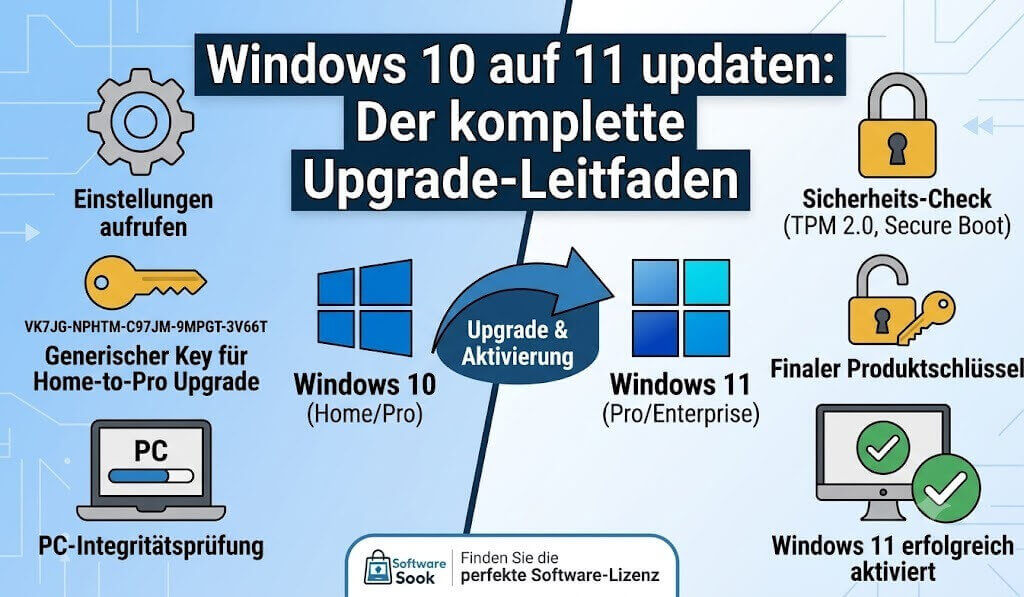
Aus diesem Grund nutzt man in der IT-Praxis einen sogenannten generischen Produktschlüssel als Zwischenschritt. Dieser universelle Code fungiert als reiner „Umschalter“. Er signalisiert dem Betriebssystem lediglich, dass es die benötigten Pro-Dateien aus dem Windows-Repository herunterladen und installieren soll. Erst nach diesem Wechsel und einem anschließenden Systemneustart ist die Plattform bereit, Ihren individuell gekauften Aktivierungsschlüssel für die dauerhafte Nutzung zu akzeptieren.
Schritt-für-Schritt-Anleitung: Windows Home auf Pro upgraden
Bevor Sie mit dem Vorgang beginnen, stellen Sie sicher, dass auf Ihrem PC eine reguläre Version von Windows 10 oder 11 Home installiert ist. Halten Sie sowohl den generischen Schlüssel als auch Ihren neu erworbenen Aktivierungsschlüssel für das spätere Finale bereit.
1. Den generischen Produktschlüssel eingeben
Um den Upgrade-Prozess im System anzustoßen, gehen Sie wie folgt vor:
-
Drücken Sie die Tastenkombination Windows-Taste + I, um die Systemeinstellungen zu öffnen.
-
Navigieren Sie im Menü zum Pfad System ➔ Aktivierung.
-
Klicken Sie auf die Option Product Key ändern (oder Produktschlüssel ändern).
-
Kopieren Sie den folgenden generischen Produktschlüssel exakt, um Tippfehler zu vermeiden, und fügen Sie ihn in das leere Feld ein:
VK7JG-NPHTM-C97JM-9MPGT-3V66T
-
Bestätigen Sie die Eingabe mit einem Klick auf Weiter und folgen Sie den Anweisungen auf Ihrem Bildschirm.
2. Internetverbindung prüfen und Neustart durchführen
Ein wichtiger technischer Kniff betrifft die Netzwerkverbindung: Es kann während des laufenden Vorgangs äußerst hilfreich sein, die Internetverbindung des Computers kurzzeitig komplett zu trennen. Sollte das Upgrade ohne aktive Internetverbindung blockieren oder nicht erfolgreich abgeschlossen werden, wiederholen Sie den Schritt einfach mit aktivierter Internetverbindung.
Nachdem der generische Schlüssel verarbeitet wurde, beginnt das System eigenständig damit, die Home-Edition auf die Pro-Edition zu aktualisieren. Sobald dieser Kopiervorgang beendet ist, führen Sie zwingend einen Neustart des Systems durch, damit alle neuen Pro-Funktionen vollständig wirksam werden.
3. Den erworbenen Aktivierungsschlüssel eintragen
Nach dem erfolgreichen Neustart befindet sich Ihr Computer rein technisch bereits auf dem Stand der Pro-Edition – diese ist aktuell jedoch noch unvollständig validiert. Um den Prozess dauerhaft abzuschließen, führen Sie die finale Aktivierung durch:
-
Öffnen Sie erneut die Einstellungen und navigieren Sie zu System ➔ Aktivierung.
-
Klicken Sie abermals auf Product Key ändern.
-
Tragen Sie jetzt Ihren persönlich beim Kauf erhaltenen Produktschlüssel ein, um die Pro-Edition dauerhaft freizuschalten. Nach der Bestätigung ist Ihr Betriebssystem erfolgreich aktiviert.
Bereiten Sie Ihre IT-Infrastruktur optimal vor
Ein professionelles Betriebssystem bildet das Fundament für produktives und sicheres Arbeiten im Unternehmen oder Homeoffice. Wenn Sie moderne Geräte ausstatten und zukunftssicher aufstellen möchten, sollten Sie von Anfang an auf verlässliche Kaufversionen setzen. In unserem Onlineshop können Sie die passende Windows 11 Pro Version für ein direktes Upgrade erwerben und sofort von maximaler Stabilität profitieren.
Sollten Ihre Rechner perfekt auf die bewährte Vorgänger-Generation abgestimmt sein und Sie bestehende Arbeitsplätze erweitern wollen, bietet Ihnen unser Sortiment ebenfalls die passende Lösung. Bei uns finden Sie passende Windows 10 Pro Version für eine dauerhafte Nutzung. Dank einer transparenten Einmalzahlung profitieren Sie von uneingeschränktem Funktionsumfang ohne laufende Folgekosten, was Ihre Betriebsausgaben spürbar minimiert.
Fazit: Fehlerfrei wechseln durch den korrekten Ablauf
Wenn Sie Ihr windows 10 upgraden oder Ihr windows 11 upgraden möchten, scheitert das Vorhaben fast nie an der Software selbst, sondern lediglich an der Blockade durch das installierte System. Wer den zweistufigen Weg über den generischen Brücken-Schlüssel wählt, umgeht frustrierende Fehlermeldungen vollständig. Das spart wertvolle Zeit im Support, schont die Nerven und schaltet alle professionellen Business-Werkzeuge innerhalb weniger Minuten zuverlässig frei.