Das Betriebssystem ist das Herzstück Ihres Computers. Da Microsoft den offiziellen Support für ältere Versionen in absehbarer Zeit einstellen wird, ist es für Privatanwender und Unternehmen gleichermaßen wichtig, rechtzeitig das eigene windows 10 auf 11 updaten zu lassen. Der Wechsel auf das moderne Betriebssystem bringt nicht nur ein frisches Design, sondern vor allem massive Verbesserungen in den Bereichen IT-Sicherheit, Multitasking und Performance.
Viele Nutzer fragen sich jedoch, wie der Wechsel reibungslos funktioniert – besonders dann, wenn man nicht nur die Version aktualisieren, sondern gleichzeitig von einer eingeschränkten Home-Edition auf eine leistungsstärkere Pro- oder Enterprise-Version wechseln möchte. In diesem Ratgeber zeigen wir Ihnen exakt, wie Sie Ihr System sicher aktualisieren und Ihren neuen Produktschlüssel fehlerfrei aktivieren.
Die Systemvoraussetzungen: Kann ich problemlos win 10 auf 11 updaten?
Bevor Sie einen neuen Aktivierungsschlüssel erwerben oder den Installationsprozess starten, müssen Sie sicherstellen, dass Ihre Hardware die technischen Anforderungen von Microsoft erfüllt. Wenn Sie Ihr win 10 auf 11 updaten möchten, benötigt Ihr PC zwingend:
-
Einen kompatiblen Prozessor: In der Regel werden Intel-Prozessoren ab der 8. Generation sowie AMD Ryzen ab der 2000er-Serie unterstützt.
-
TPM 2.0 (Trusted Platform Module): Dieser Sicherheitschip auf dem Mainboard ist Pflicht für die Verschlüsselung und Abwehr von Schadsoftware.
-
Secure Boot: Die Firmware Ihres Computers (UEFI) muss „Sicheres Starten“ unterstützen.
-
Arbeitsspeicher & Speicherplatz: Mindestens 4 GB RAM und 64 GB freier Festplattenspeicher sind erforderlich.
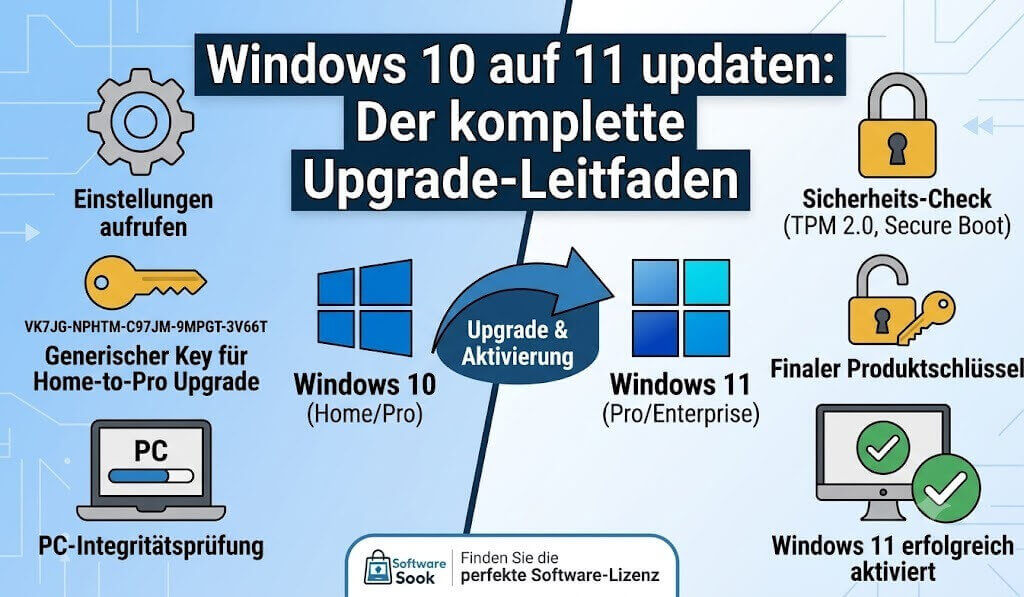
Tipp: Sie können die App „PC-Integritätsprüfung“ von Microsoft kostenlos herunterladen. Diese prüft Ihr System in wenigen Sekunden und zeigt Ihnen an, ob Ihr Computer bereit für das neue Betriebssystem ist.
Der Standard-Weg: Gleiche Edition beim windows 10 auf 11 updaten beibehalten
Wenn Sie bereits eine Windows 10 Pro Dauerlizenz besitzen und lediglich auf Windows 11 Pro aktualisieren möchten (oder von Home zu Home), ist der Vorgang sehr simpel. Microsoft bietet dieses Basis-Update oft kostenlos über die integrierte Update-Funktion an.
Gehen Sie dazu in Ihre Einstellungen unter „Update und Sicherheit“ und suchen Sie nach Windows-Updates. Wird Ihnen das Upgrade angeboten, können Sie es mit wenigen Klicks herunterladen und installieren. Ihre persönlichen Daten und Programme bleiben dabei vollständig erhalten.
Das Versions-Upgrade: Von Home auf Pro oder Enterprise wechseln
Häufig reicht die Basis-Version für Handwerker, Selbstständige oder anspruchsvolle Privatanwender nicht mehr aus. Funktionen wie die BitLocker-Laufwerksverschlüsselung, die Einbindung in eine Domäne oder Hyper-V (für virtuelle Maschinen) sind in der Home-Edition gesperrt.
Wenn Sie aktuell Windows Home nutzen, müssen Sie Ihr System zunächst upgraden, um die Pro- oder Enterprise-Funktionen freizuschalten. Hierfür benötigen Sie keine Neuinstallation, sondern können einen technischen Zwischenschritt über einen generischen Schlüssel gehen.
Schritt-für-Schritt: So führen Sie das Upgrade von Home durch
Um von der Windows 10 oder 11 Home Edition auf eine höhere Edition aufzusteigen, nutzen wir einen generischen Produktschlüssel, der die versteckten Funktionen in Ihrem System entriegelt. Nutzen Sie diese Anleitung:
-
Einstellungen öffnen: Drücken Sie die Tastenkombination Windows-Taste + I, um die Einstellungen zu öffnen.
-
Aktivierungsmenü: Navigieren Sie zu System > Aktivierung.
-
Key ändern: Klicken Sie auf „Product Key ändern“.
-
Generischen Key eingeben: Geben Sie den folgenden generischen Produktschlüssel ein: VK7JG-NPHTM-C97JM-9MPGT-3V66T. (Kopieren Sie den Produktschlüssel am besten, um Tippfehler zu vermeiden).
-
Bestätigen: Bestätigen Sie mit „Weiter“ und folgen Sie den Anweisungen auf dem Bildschirm.
-
Netzwerk-Trick: Es kann hilfreich sein, während des Vorgangs die Internetverbindung zu trennen. Wenn der Vorgang ohne Internet nicht erfolgreich ist, wiederholen Sie ihn mit aktiver Internetverbindung.
-
Neustart: Nach der Eingabe des Produktschlüssels wird Ihr System die Home Edition auf die Pro Edition aktualisieren. Führen Sie einen Neustart durch, damit die Änderungen wirksam werden.
Sobald Ihr System neu gestartet ist, ist die technische Basis für Ihre professionelle Kaufversion geschaffen. Nun müssen Sie nur noch Ihren finalen, bei uns erworbenen Lizenzschlüssel hinterlegen.
Den finalen Produktschlüssel aktivieren
Um Ihre Dauerlizenz nun dauerhaft an Ihr System zu binden, führen Sie die finale Aktivierung wie folgt durch:
-
Klicken Sie auf das Windows-(Start)-Symbol.
-
Klicken Sie oben auf „Suchbegriff hier eingeben“.
-
Geben Sie „Aktivierungseinstellungen“ ein.
-
Klicken Sie auf „Product Key ändern“.
-
Klicken Sie in das Feld „Product Key“.
-
Tragen Sie Ihren erworbenen Produktschlüssel ein und klicken Sie auf Weiter.
-
Klicken Sie auf „Aktivieren“.
-
Schließen Sie das Fenster.
-
Ihr Windows ist nun erfolgreich aktiviert.
Die perfekte Vollversion für Ihren Bedarf finden
Damit Sie das volle Potenzial Ihres Computers ausschöpfen können, bieten wir Ihnen die passenden Aktivierungsschlüssel als transparente Einmalzahlung an – ganz ohne versteckte Abos.
Für Selbstständige und anspruchsvolle Privatanwender:
Sichern Sie sich modernste Sicherheitsfeatures wie BitLocker und volle Netzwerkkontrolle.
👉 Jetzt Windows 11 Pro Produktschlüssel kaufen
Für kleine und mittelständische Unternehmen (KMUs):
Profitieren Sie von maximaler IT-Verwaltung, erweiterten Sicherheitsrichtlinien und langfristiger Stabilität für Ihre Unternehmensnetzwerke.
👉 Jetzt Windows 11 Enterprise Dauernutzung erwerben
Professionelle Hilfe & Support bei der Aktivierung
Ihre Zufriedenheit steht für uns an erster Stelle. Sollten Sie Fragen zur Installation haben oder wenn der Produktschlüssel wider Erwarten nicht sofort funktioniert, helfen wir Ihnen gerne und unkompliziert weiter.
Sie können direkt auf unserer Website das Kontaktformular ausfüllen – wir bemühen uns, Ihnen innerhalb von 60 Minuten zu antworten. Alternativ senden Sie uns einfach eine E-Mail an softwaresook@gmail.com. Unsere Supportzeiten sind von Montag bis Sonntag, durchgehend von 10:00 bis 20:00 Uhr für Sie da.