Wenn Sie eine neue Büro-Software auf Ihrem PC einrichten möchten, scheitert der Vorgang überraschend oft an verbliebenen Dateileichen älterer Versionen. Wer sein altes Office vollständig entfernen möchte, stellt schnell fest, dass die klassische Windows-Systemsteuerung nicht gründlich genug arbeitet. Zurückbleibende Fragmente in der Registrierungsdatenbank und versteckte Ordner blockieren nachweislich die Aktivierung modernerer Büroprogramme. In diesem Leitfaden zeigen wir Ihnen praxiserprobte Wege, wie Sie Microsoft Office restlos von Ihrem Windows-System löschen, um Konflikte zu vermeiden und eine saubere Basis zu schaffen.
Warum die standardmäßige Deinstallation oft fehlschlägt
Viele KMUs, Selbstständige und Privatnutzer wählen den gewohnten Weg über die Windows-Einstellungen, um Programme zu entfernen. Dieser Standardprozess löscht jedoch meist nur die Hauptanwendungsdateien von Word, Excel oder Outlook.
Tief im System verankerte Aktivierungsdaten, temporäre AppData-Ordner und hunderte Einträge in der Windows-Registrierungsdatenbank (Registry) bleiben oft unberührt. Wenn Sie im Anschluss versuchen, eine neuere Vollversion einzurichten, erkennt der Installer die alten Fragmente. Die Folge sind kryptische Fehlercodes, verlangsamte Ladezeiten oder die Meldung, dass bereits eine andere Version auf dem Computer installiert sei.
Schritt 1: Microsoft Office deinstallieren über die Systemsteuerung
Bevor wir zu den tieferen Reinigungswerkzeugen greifen, sollte der reguläre erste Schritt durchgeführt werden, um die Hauptkomponenten der Software zu entfernen.
-
Drücken Sie die Windows-Taste, tippen Sie Systemsteuerung ein und öffnen Sie die Anwendung.
-
Klicken Sie unter dem Punkt Programme auf den Link Programm deinstallieren.
-
Suchen Sie in der Liste nach Ihrem alten Microsoft Office Paket (z. B. Office 2016, 2019 oder Microsoft 365).
-
Machen Sie einen Rechtsklick auf den entsprechenden Eintrag und wählen Sie Deinstallieren.
-
Folgen Sie den Anweisungen auf dem Bildschirm und starten Sie den Computer im Anschluss zwingend neu.
Schritt 2: Office vollständig entfernen mit dem offiziellen Microsoft-Tool
Sollte die Standard-Deinstallation blockieren oder unvollständig geblieben sein, stellt Microsoft ein mächtiges Spezialwerkzeug bereit: den Support- und Wiederherstellungs-Assistenten. Dieses offizielle Werkzeug scannt das gesamte System tiefenwirksam nach verbliebenen Konfigurationsdateien.
Damit Sie keine Zeit verlieren, können Sie hier den offiziellen Microsoft Support-Assistenten direkt aufrufen.
So gehen Sie nach dem Klick auf den Link vor:
-
Nach dem Klick öffnet sich automatisch das Windows-Sicherheitsfenster „Hilfe anfordern“.
-
Bestätigen Sie die Frage „Haben wir Ihre Zustimmung, diese Problembehandlung auszuführen…?“ mit einem Klick auf Ja.
-
Das Tool erkennt nun alle installierten Office-Fragmente vollautomatisch. Wählen Sie die Version aus, die Sie löschen möchten, und folgen Sie den finalen Anweisungen auf dem Bildschirm. Dieser Vorgang säubert Ihr System absolut zuverlässig.
Schritt 3: Manuelle Bereinigung von Ordnern und Registry
In hartnäckigen Ausnahmefällen können selbst nach dem Tool-Einsatz noch vereinzelte Dateireste vorhanden sein. Wer manuell letzte Reste löschen und das alte Office vollständig entfernen will, geht wie folgt vor:
-
Verzeichnisse prüfen: Kontrollieren Sie die Pfade C:\Program Files\Microsoft Office und C:\Program Files (x86)\Microsoft Office. Falls diese Ordner noch existieren, löschen Sie diese manuell.
-
Registry bereinigen: Drücken Sie Windows-Taste + R, tippen Sie regedit ein und drücken Sie Enter. Navigieren Sie vorsichtig zum Pfad HKEY_CURRENT_USER\Software\Microsoft\Office sowie HKEY_LOCAL_MACHINE\SOFTWARE\Microsoft\Office und löschen Sie den jeweiligen Office-Ordner per Rechtsklick.
Wichtiger Hinweis: Erstellen Sie vor Änderungen in der Registry immer ein Backup über das Menü Datei ➔ Exportieren, um das System im Notfall wiederherzustellen.
Die perfekte Basis für moderne Büro-Software schaffen
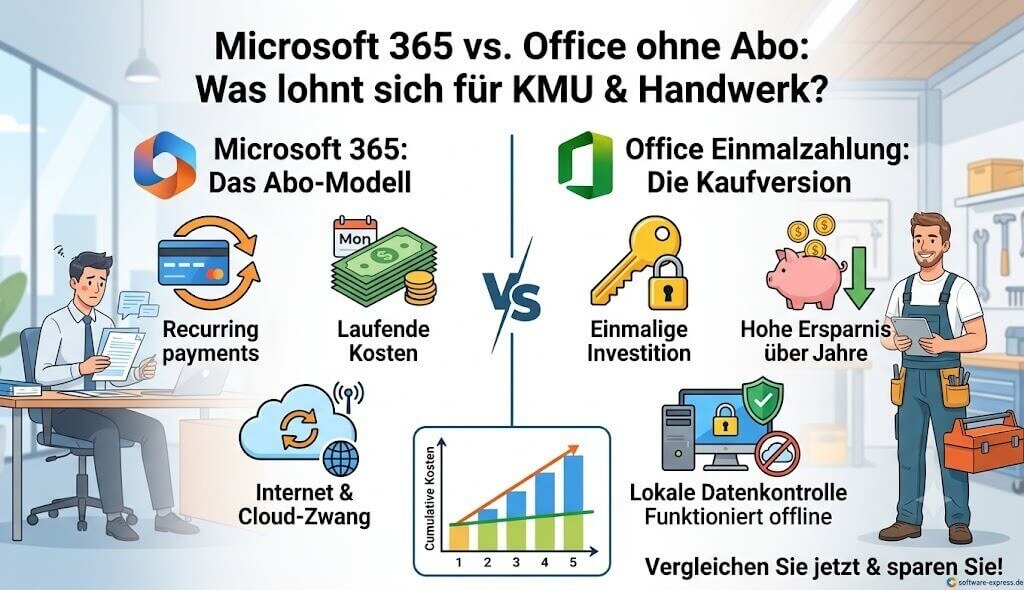
Nachdem Sie Ihr altes Office vollständig entfernen konnten, ist Ihr Windows-Betriebssystem perfekt vorbereitet und frei von störenden Altlasten. Jetzt ist der ideale Zeitpunkt gekommen, um Ihre digitale Arbeitsumgebung auf ein zukunftssicheres Niveau zu heben. Für Unternehmen, Handwerker und Freiberufler ist finanzielle Planbarkeit ein entscheidender Faktor im Business. Anstatt auf teure Abonnement-Modelle mit permanentem Zahlungszwang zu setzen, bietet eine einmalige Investition in eine stabile Kaufversion die beste Wirtschaftlichkeit.
Wenn Sie eine bewährte, ressourcenschonende und absolut verlässliche Umgebung für Ihre täglichen Aufgaben suchen, können Sie bei uns die etablierte Microsoft Office 2021 Versionen für effizientes Arbeiten wählen.
Möchten Sie hingegen von den allerneuesten Excel-Formeln, einer optimierten Barrierefreiheit und maximaler Performance auf modernsten PCs profitieren, empfiehlt es sich, direkt die zukunftssicheren Microsoft Office 2024 Pakete zur dauerhaften Nutzung zu erwerben. Beide Optionen lassen sich nach der unkomplizierten Eingabe des Produktschlüssels sofort fehlerfrei auf Ihrem bereinigten System aktivieren und garantieren eine uneingeschränkte Nutzung durch eine transparente Einmalzahlung.
Fazit: Datenkonflikte clever vermeiden
Das saubere Deinstallieren von alten Softwareresten ist kein optionaler Luxus, sondern eine technische Notwendigkeit, um Systemabstürze und Installationsfehler von vornherein zu vermeiden. Wenn Sie Ihr altes Office vollständig entfernen, machen Sie kurzen Prozess mit hartnäckigen Dateileichen. Eine frische, unvorbelastete Systembasis garantiert Ihnen im Anschluss, dass Ihre neue Vollversion von der ersten Minute an stabil, schnell und absolut reibungslos läuft.