

4,95 €
Vorrätig

Sicher bestellen dank SSL-Verschlüsselung. Die Vorlage erhalten Sie sofort per E-Mail.
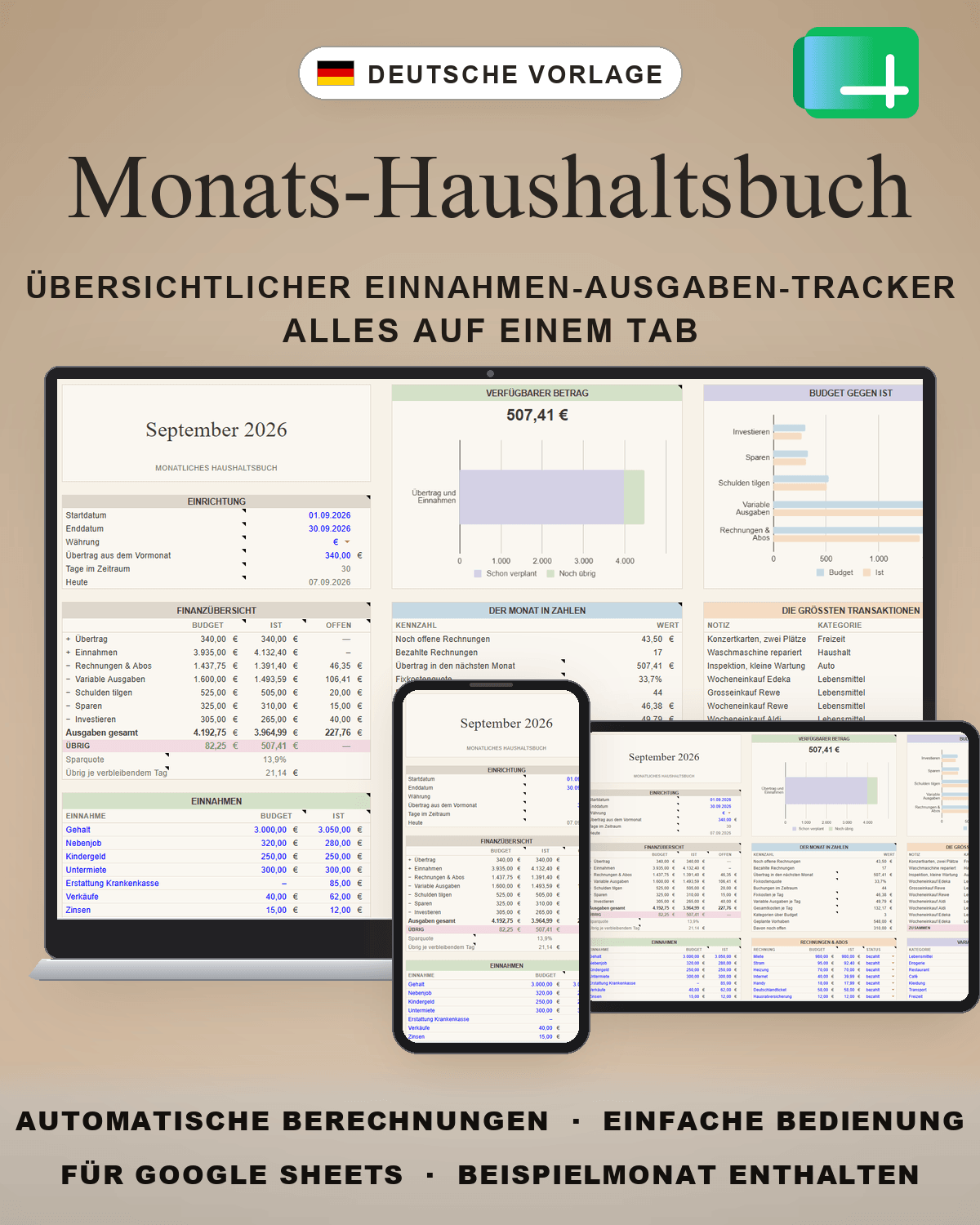
Diese monatliche Ausgaben Tabelle für Google Sheets beantwortet die Frage auf einem einzigen Blatt. Du trägst einmal deine Einnahmen, deine festen Rechnungen und deine Budgets ein. Danach buchst du nur noch, was du täglich ausgibst. Alles andere rechnet die Tabelle.
In drei Schritten startklar
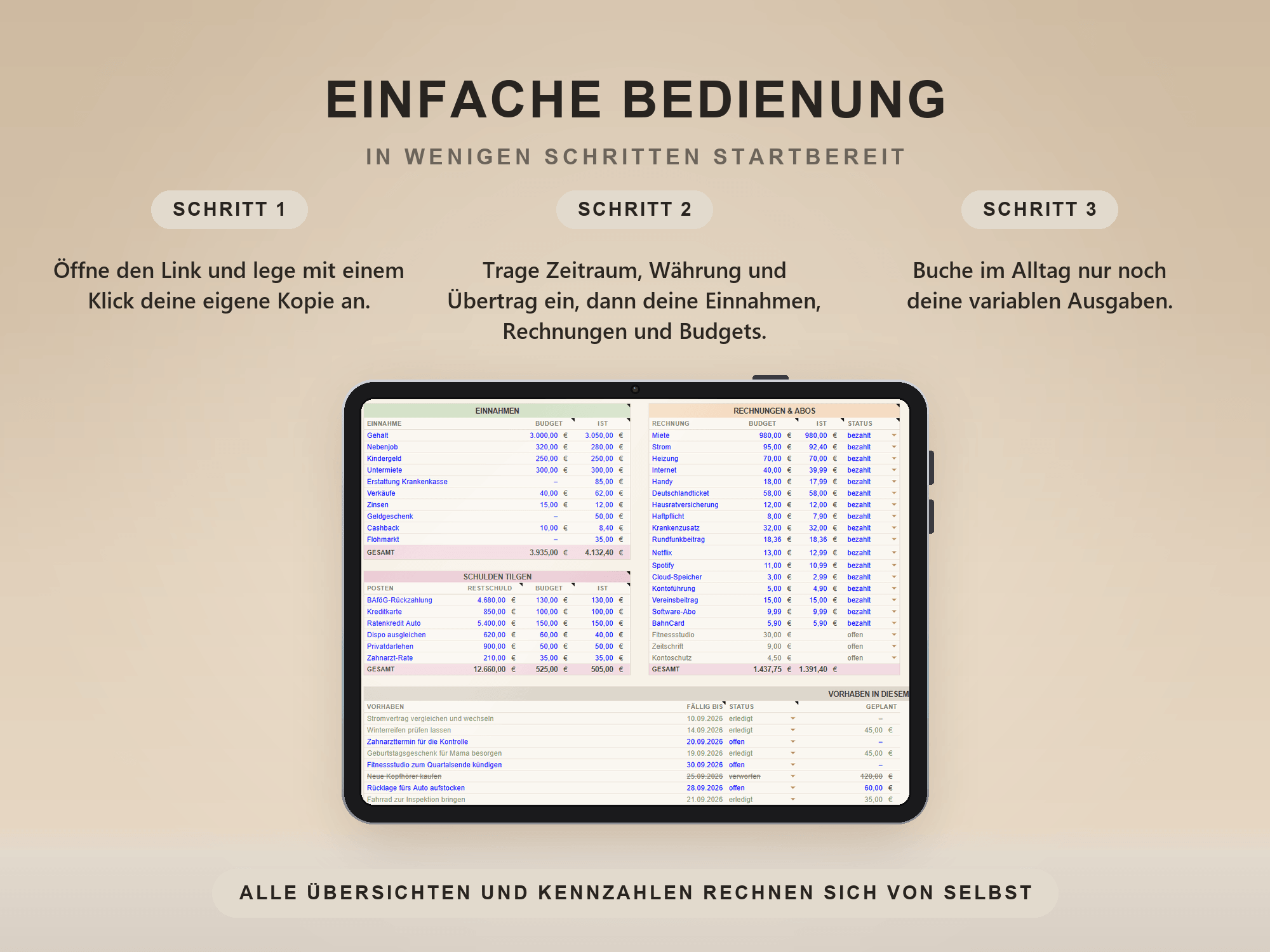
Du öffnest den Link und legst mit einem Klick deine eigene Kopie an. Ab diesem Moment liegt die Tabelle in deinem Google Drive und gehört dir.
Zuerst die Einrichtung: Startdatum, Enddatum, Währung und der Übertrag aus dem Vormonat. Der Zeitraum ist frei wählbar, meistens ist es ein Kalendermonat, es geht aber genauso vom 15. bis zum 14. oder über eine einzelne Woche. Die Währung stellst du in einem Auswahlfeld auf Euro, Franken oder Dollar um, und das ganze Blatt zieht mit.
Dann deine Posten: Einnahmen, Rechnungen und Abos, Ausgabenkategorien, Kredite, Sparziele und Investitionen. Immer nach demselben Muster, Name, Budget, Ist. Das ist der eine Abend, den dich diese Vorlage kostet.
Ab da buchst du nur noch deine täglichen Ausgaben, und das dauert Sekunden.
Was die Tabelle für dich rechnet:
Drei Diagramme, die sich selbst füllen
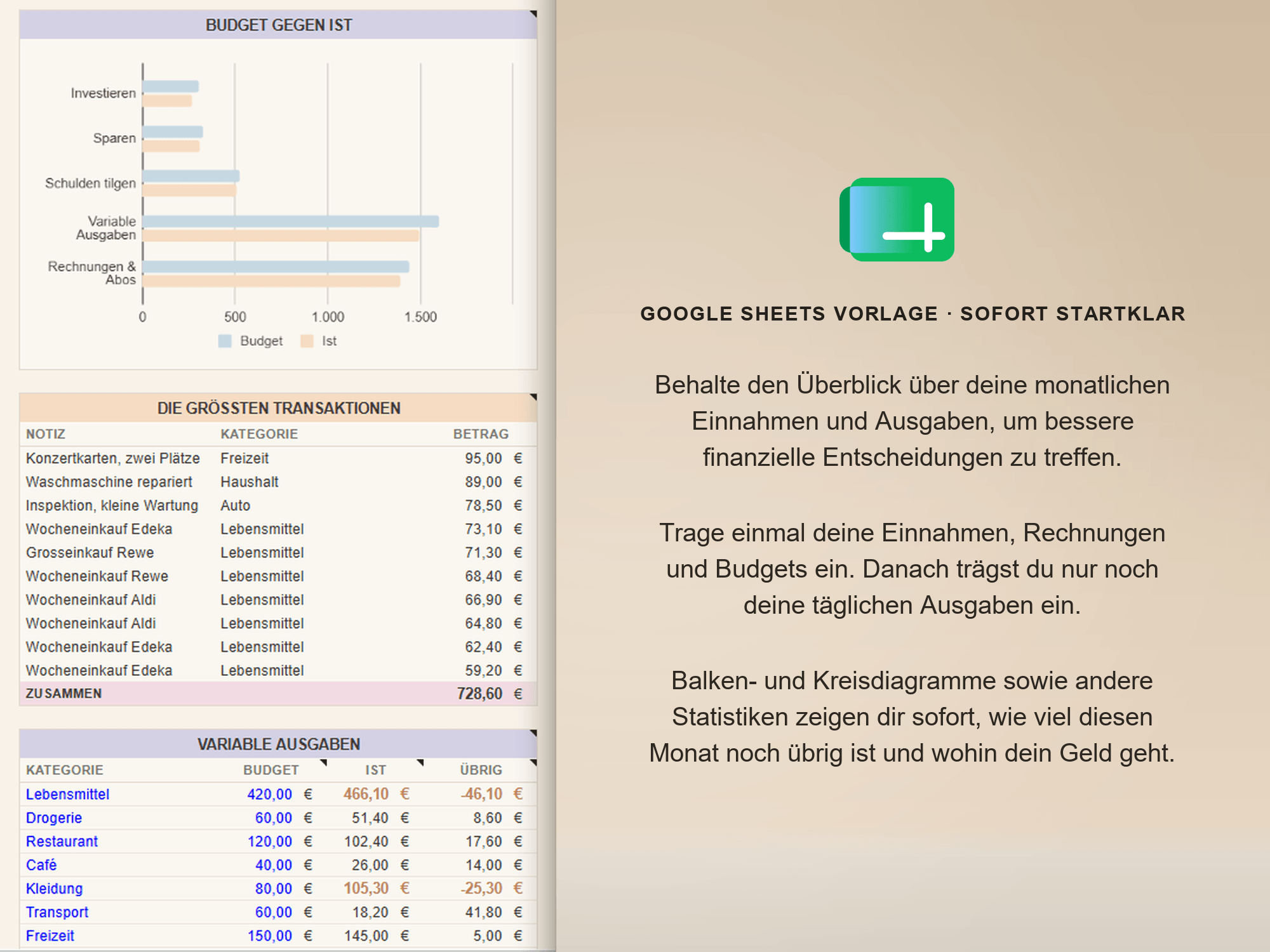
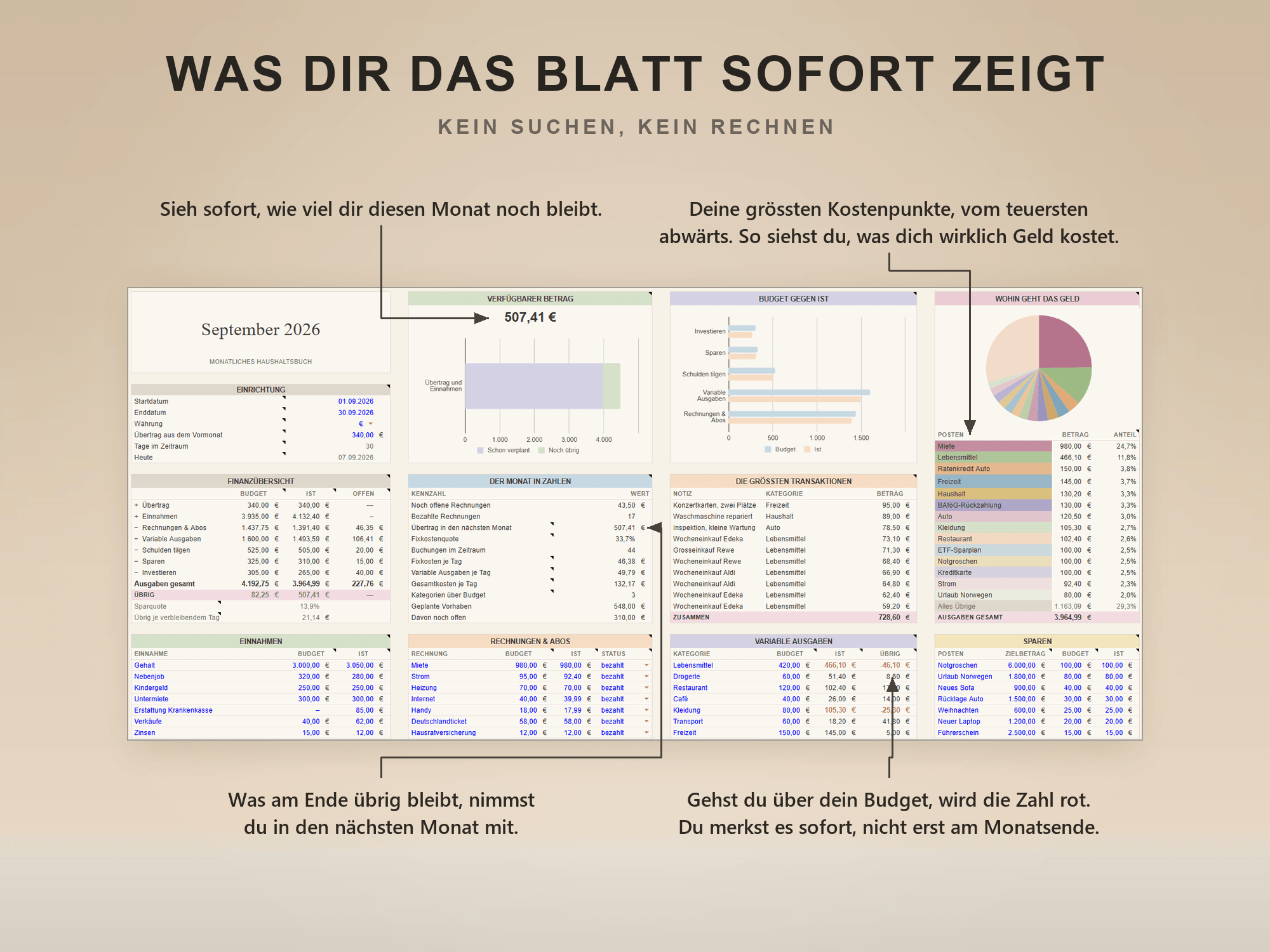
Ganz oben steht als grosse Zahl, wie viel dir diesen Monat noch bleibt. Ein Balken zeigt darunter, welcher Teil deines Geldes schon verplant ist. Weitere Balken stellen Budget und Ist gegenüber, ein Kreis nimmt alle deine Ausgaben und sortiert die vierzehn größten Posten vom teuersten abwärts, unabhängig davon, aus welcher Karte sie kommen. Deine Miete steht dort also direkt neben deinem Restaurantbudget, und du siehst auf einen Blick, was dich wirklich Geld kostet.
Elf Kennzahlen, die sonst niemand ausrechnet
Die Finanzübersicht rechnet den Monat Zeile für Zeile durch, Übertrag plus Einnahmen, minus die fünf Ausgabenblöcke, macht Übrig. Dazu kommen Fixkostenquote, Fixkosten je Tag, variable Ausgaben je Tag, Gesamtkosten je Tag, Sparquote, offene Rechnungen, Kategorien über Budget und der Übertrag, mit dem du in den nächsten Monat startest. Eine eigene Karte listet deine zehn teuersten Einzelbuchungen. Oft erklärt schon diese Liste, warum ein Monat teurer war als geplant.
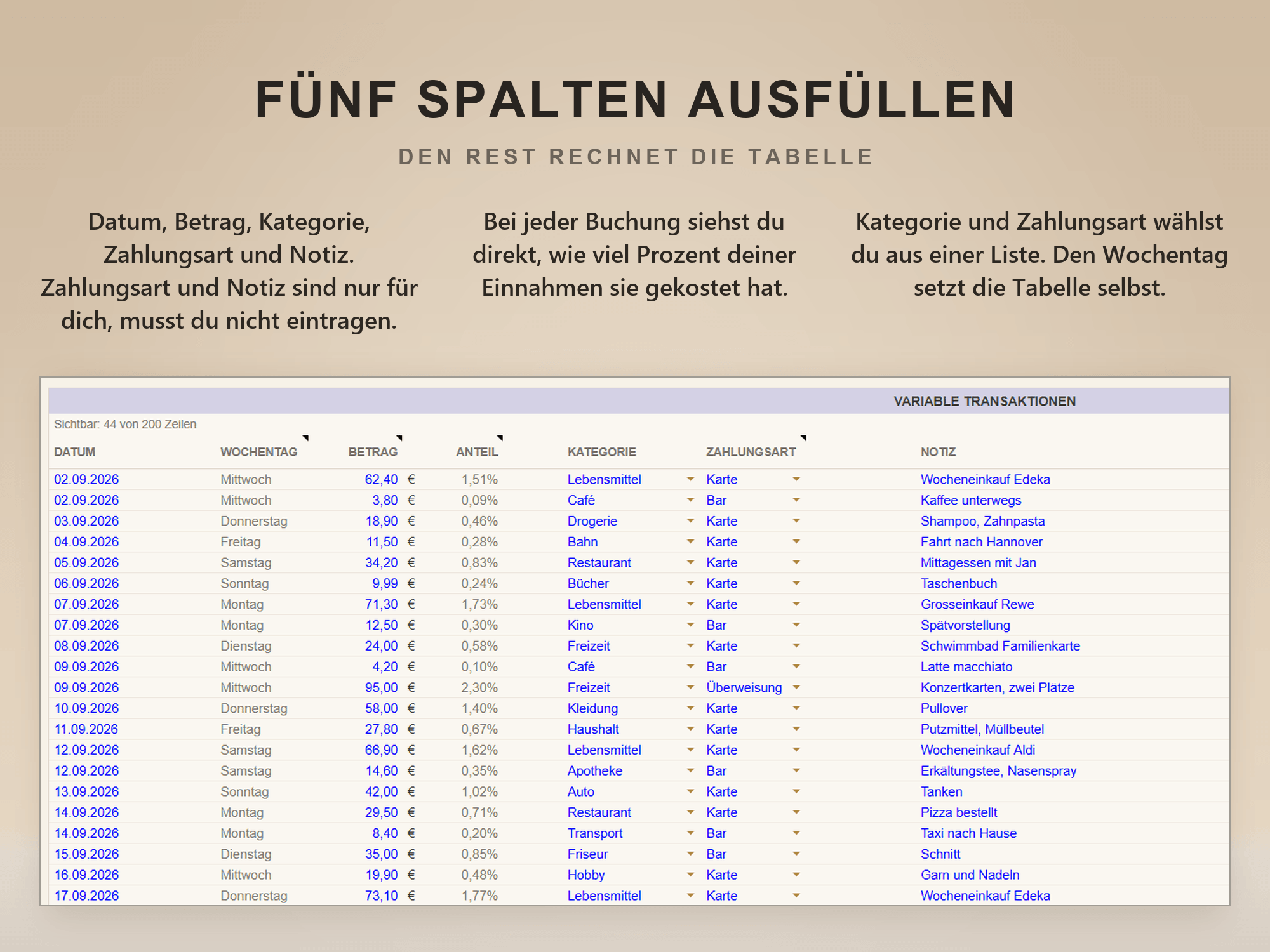
Einnahmen Ausgaben Tabelle mit 200 Zeilen
Unten steht deine Buchungsliste. Du füllst fünf Spalten aus, Datum, Betrag, Kategorie, Zahlungsart und Notiz, wobei die letzten beiden freiwillig sind. Wochentag und Anteil rechnet die Tabelle dazu. Der Anteil zeigt dir bei jeder einzelnen Buchung, wie viel Prozent deiner Einnahmen sie gekostet hat.
Nichts tippen, was die Tabelle schon weiß
Kategorie und Zahlungsart wählst du aus einer Liste, den Wochentag setzt die Tabelle selbst. Über der Liste siehst du, wie viele der 200 Zeilen belegt sind und was deine Buchungen zusammen ausmachen. Geht eine Kategorie über ihr Budget, wird die Zahl rot, und zwar sofort und nicht erst am Monatsende.
Rechnungen hakst du ab, statt sie zu buchen
Deine festen Rechnungen und Abos setzt du in ihrer eigenen Karte auf bezahlt. Offene Rechnungen bleiben blass stehen, bis du sie bezahlt hast. So siehst du jederzeit, was diesen Monat noch abgeht, und deine Buchungsliste bleibt frei für das, was wirklich schwankt.
Vorhaben, Sparziele und Kredite
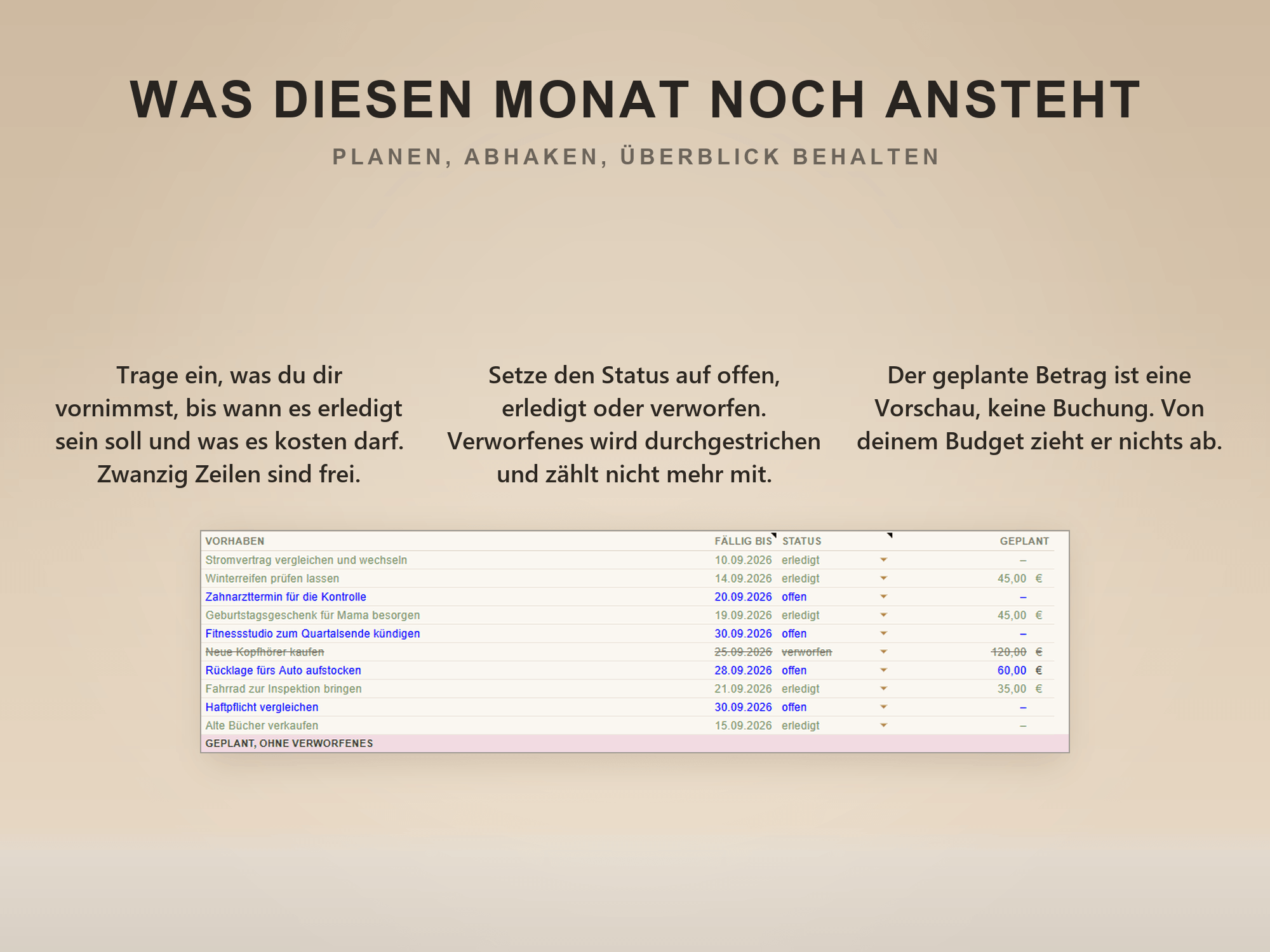
Zwanzig Zeilen sind für das reserviert, was du dir für diesen Monat vorgenommen hast, mit Frist, Status und dem Geld daneben, das es kosten soll. Verworfenes wird durchgestrichen und zählt nicht mit. Sparziele und Investitionen bekommen eigene Karten, und weil das Geld in diesem Monat nicht mehr verfügbar ist, zählen beide ehrlich als Ausgabe mit.
Jeden Monat neu, in fünf Minuten
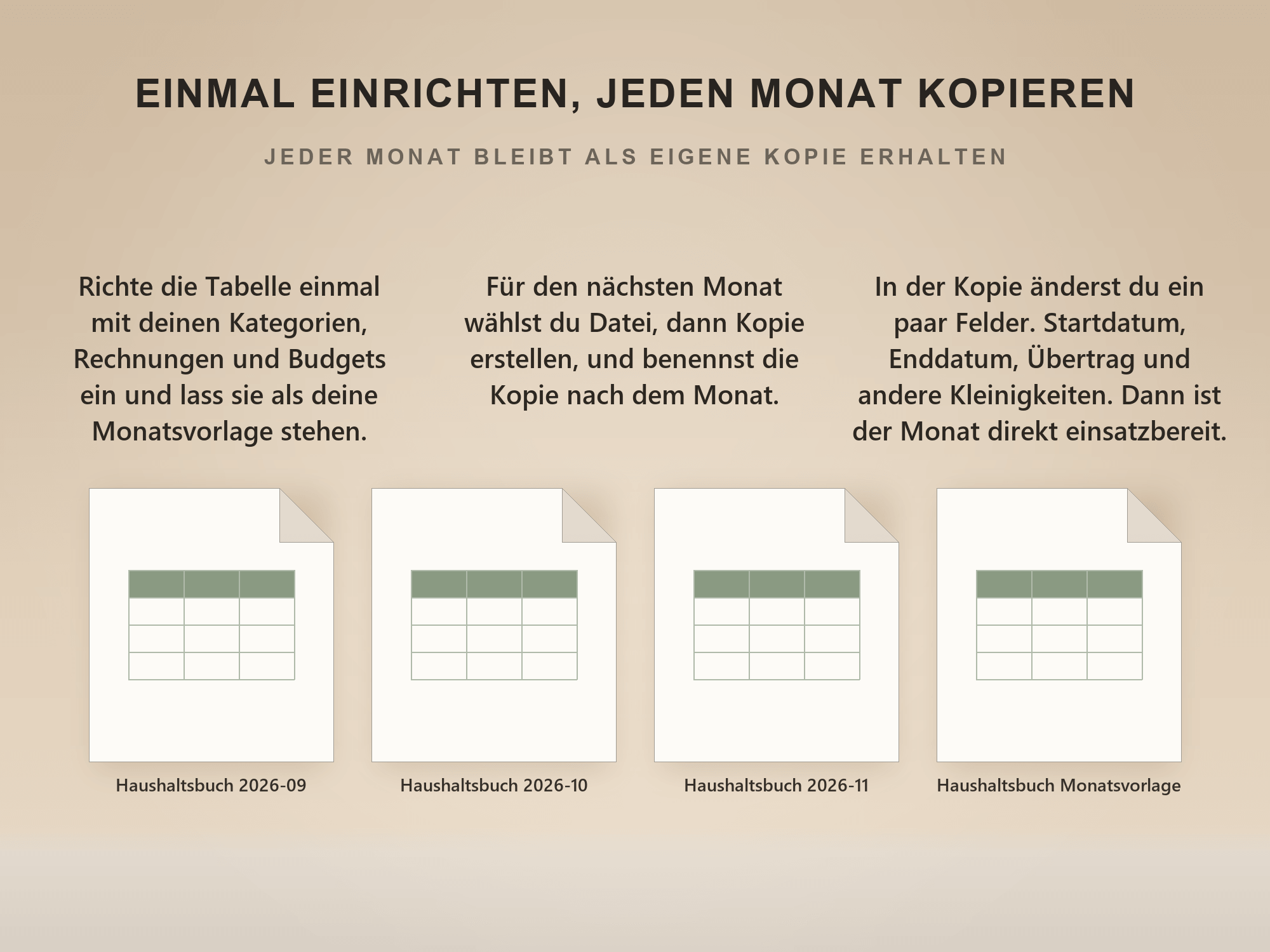
Einmal eingerichtet, wählst du für den nächsten Monat Datei, dann Kopie erstellen, und änderst Zeitraum und Übertrag. Deine Kategorien, Rechnungen und Budgets stehen schon da. Jeder Monat bleibt als eigene Kopie in deinem Drive liegen, du kannst also jederzeit zurückblättern, ohne in einem riesigen Haushaltsplan zu suchen.
Du musst dich mit Google Sheets nicht auskennen
Blau ist deine Eingabe, der Rest rechnet und ist geschützt, damit keine Formel verlorengeht. Ein Kennwort gibt es nicht, Sheets fragt einmal nach und lässt dich dann gewähren. Und wenn du bei einer Karte nicht weiterweißt, hältst du den Mauszeiger auf ihre Überschrift, dann steht dort, was du einträgst und was die Tabelle daraus rechnet. Die Anleitung musst du dafür nicht neben dir liegen haben.
Das bekommst du
Beide Fassungen bekommst du als Link. Ein Klick auf Kopie erstellen, und die Tabelle liegt in deinem eigenen Google Drive.
Platz ist für 200 Buchungen, 20 Ausgabenkategorien, 20 Rechnungen und Abos, 10 Einnahmen, 8 Sparziele, 8 Investitionen, 6 Kredite und 20 Vorhaben.
Technik
Für Google Sheets, im Browser auf Windows, Mac, Linux, Tablet und Handy. Ein kostenloses Google-Konto genügt, mehr braucht es nicht. Keine Installation, kein Zusatzprogramm, kein Abo. Die Links bekommst du sofort nach dem Kauf.
Haben Sie Fragen zu unsren Produkten oder haben Sie ein Problem? Kontaktieren Sie uns. Wir werden uns schnellstmöglich mit Ihnen in Verbindung setzen.
Möchten Sie mehr über Windows, Microsoft Office oder Microsoft Server erfahren? Informieren Sie sich in unserem Blog über die neusten Trends und Entwicklungen.
2,95 €
Inkl. 19% MwSt. Versandkostenfrei
29,95 €
Inkl. 19% MwSt. Versandkostenfrei
14,95 €
Inkl. 19% MwSt. Versandkostenfrei
9,95 €
Inkl. 19% MwSt. Versandkostenfrei