
2,95 €
Vorrätig

Sicher bestellen dank SSL-Verschlüsselung. Die Vorlage erhalten Sie sofort per E-Mail.
Zwanzig Konten, zwanzig Passwörter, und drei davon sind dasselbe.
So sieht es bei den meisten aus. Ein paar stehen auf einem Zettel, ein paar im Kopf, der Rest hängt an »Passwort vergessen«. Und wenn eine dieser Seiten ein Datenleck hat, ist nicht nur ein Konto offen, sondern jedes, das dasselbe Passwort benutzt.
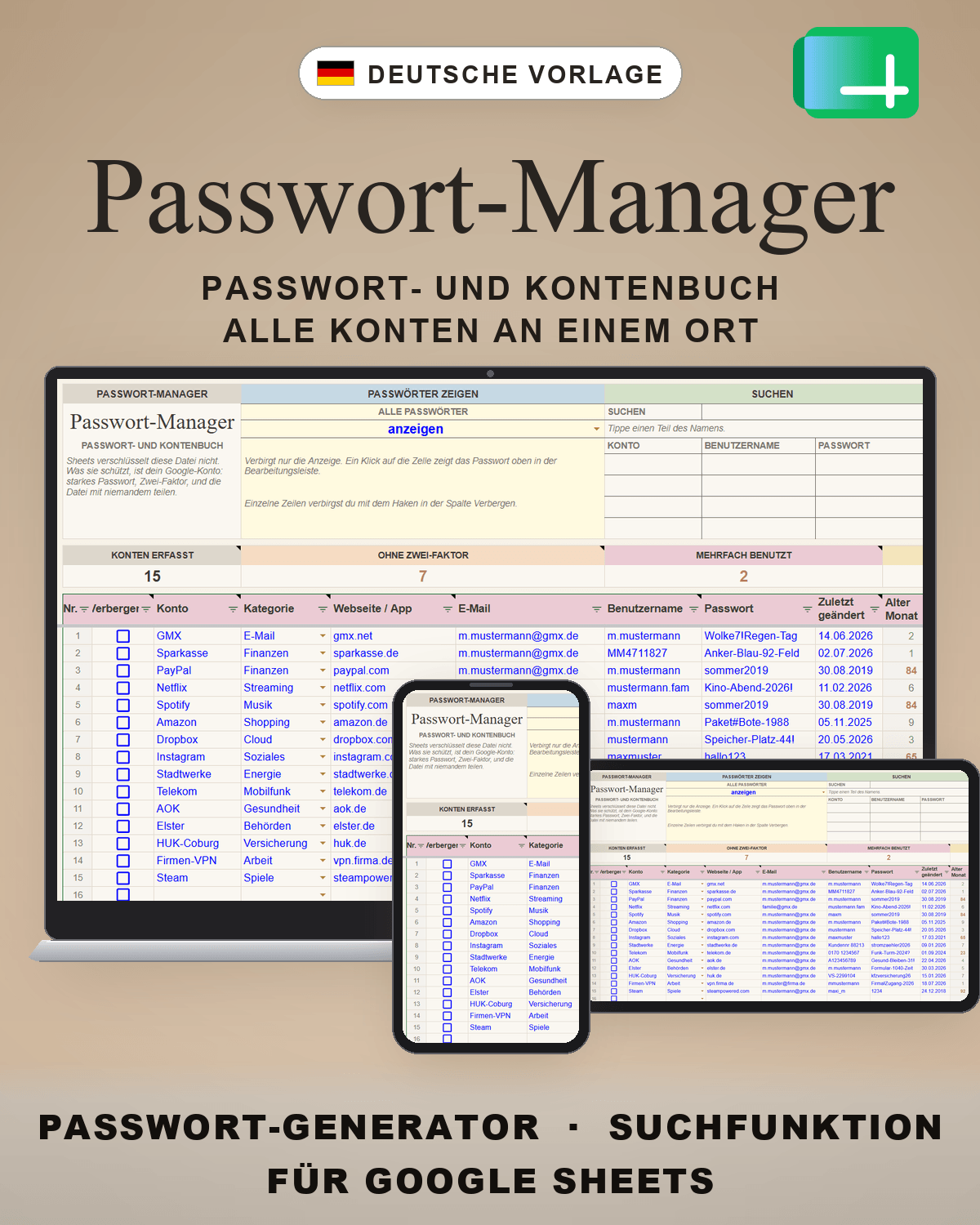
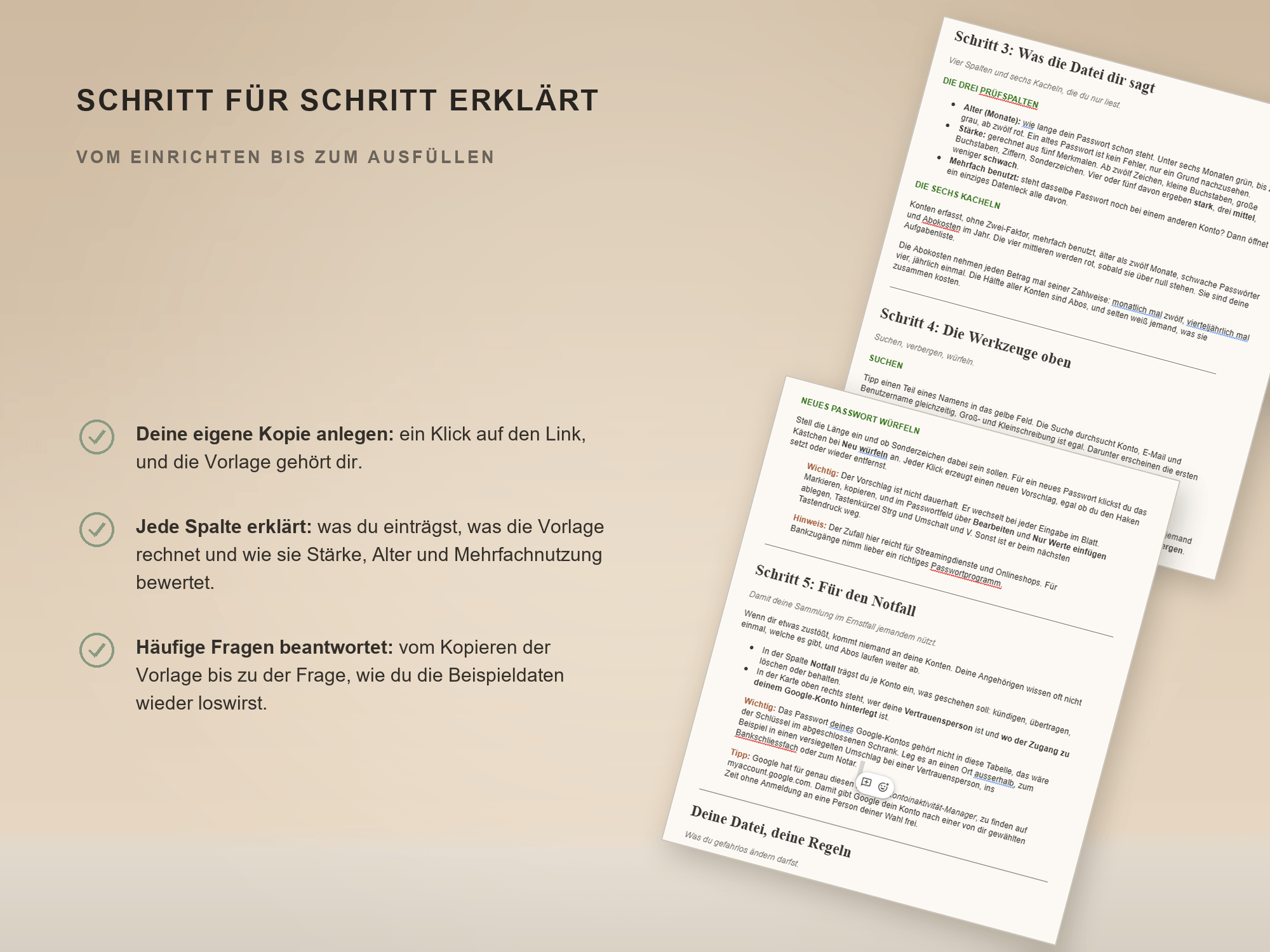
Dieses Passwort- und Kontenbuch bringt alle Zugänge in eine Tabelle, die dir gehört. Ein Klick auf den Link, und eine eigene Kopie liegt in deinem Google Drive. Kein Abo, kein Zusatzprogramm, keine Installation. Du arbeitest im Browser, an jedem Gerät, und niemand ausser dir sieht, was drinsteht.
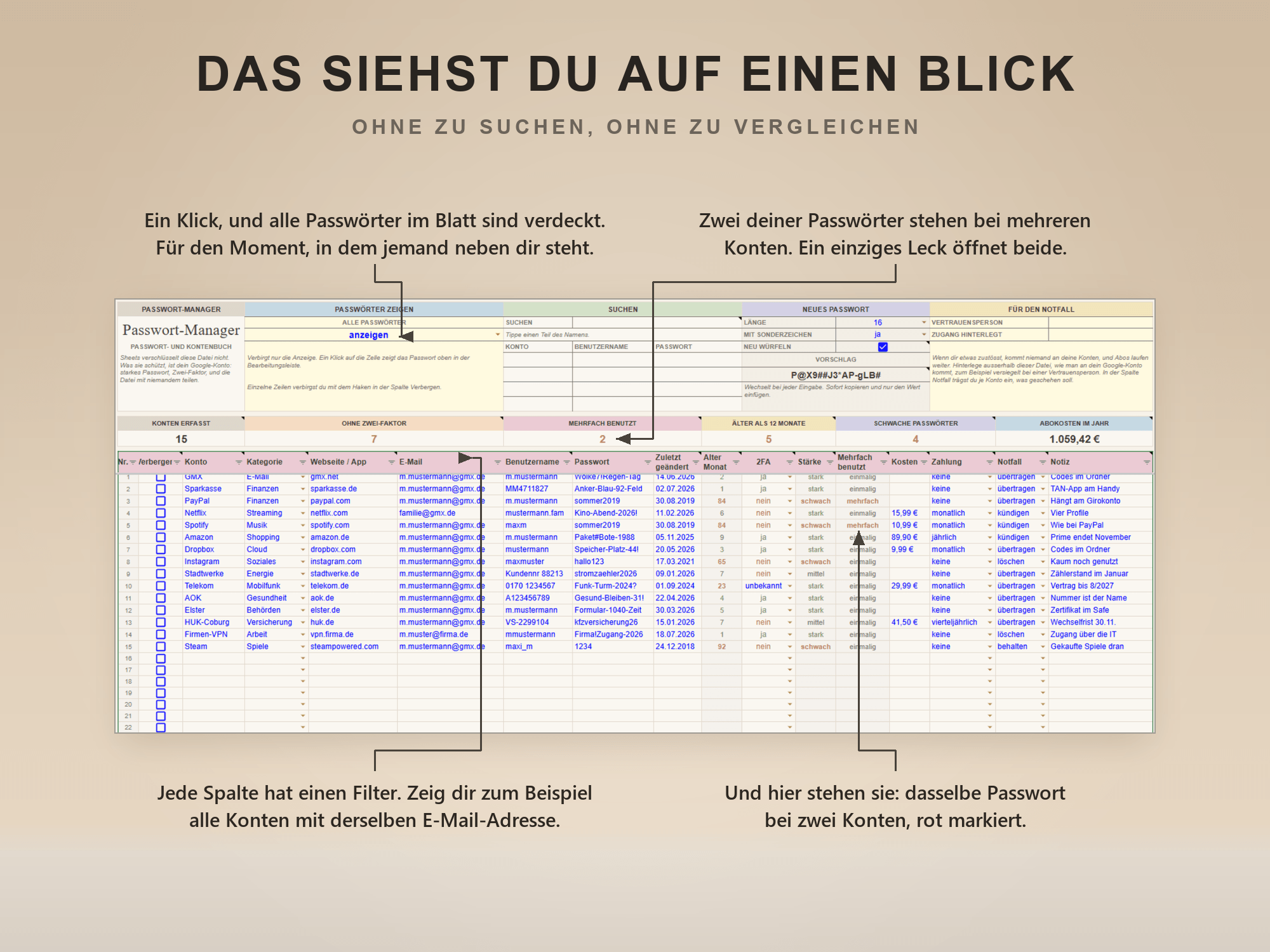
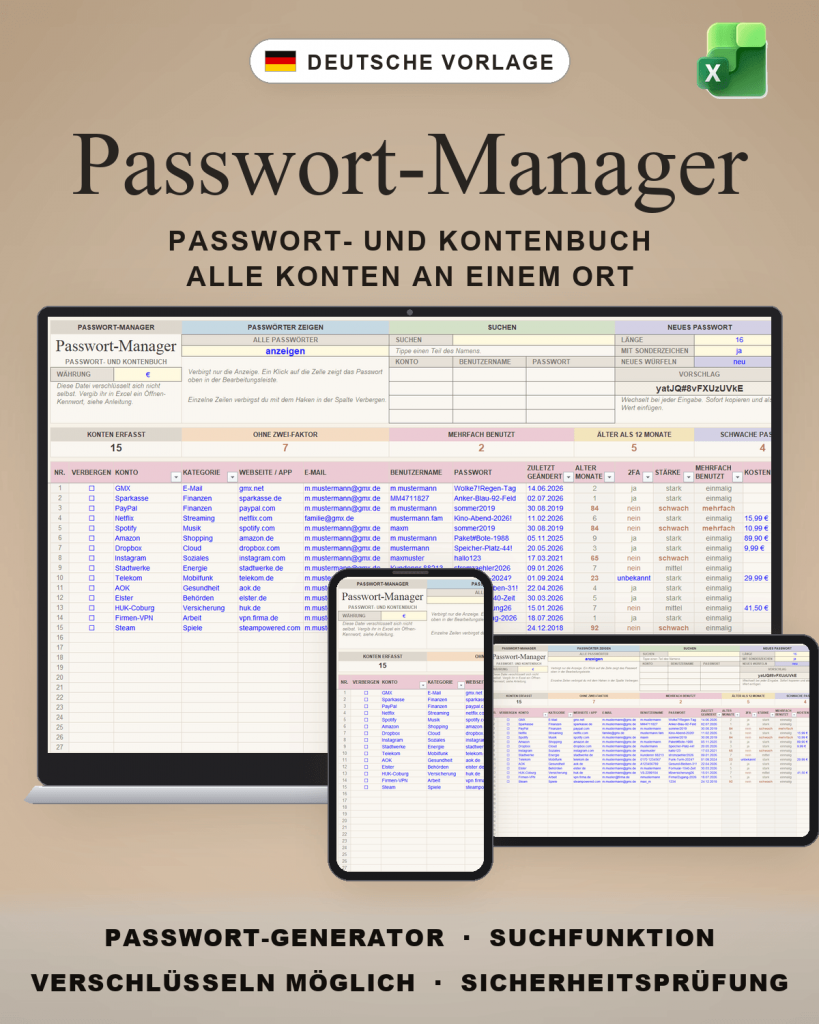
Platz für 200 Konten, siebzehn Spalten, ein einziges Tabellenblatt. Oben stehen die Werkzeuge, unten deine Liste. Was du einträgst, ist blau, was die Vorlage rechnet, ist grau hinterlegt und geschützt, damit keine Formel aus Versehen verlorengeht.
Zu jedem Konto gehören Name, Kategorie, Webseite oder App, E-Mail, Benutzername und Passwort. Dazu, wann du das Passwort zuletzt geändert hast, ob Zwei-Faktor an ist, was der Zugang kostet und in welchem Rhythmus, und was im Ernstfall damit geschehen soll. Achtzehn Kategorien sind vorgegeben, von E-Mail über Behörden bis Versicherung, und jede Spalte lässt sich filtern und sortieren.
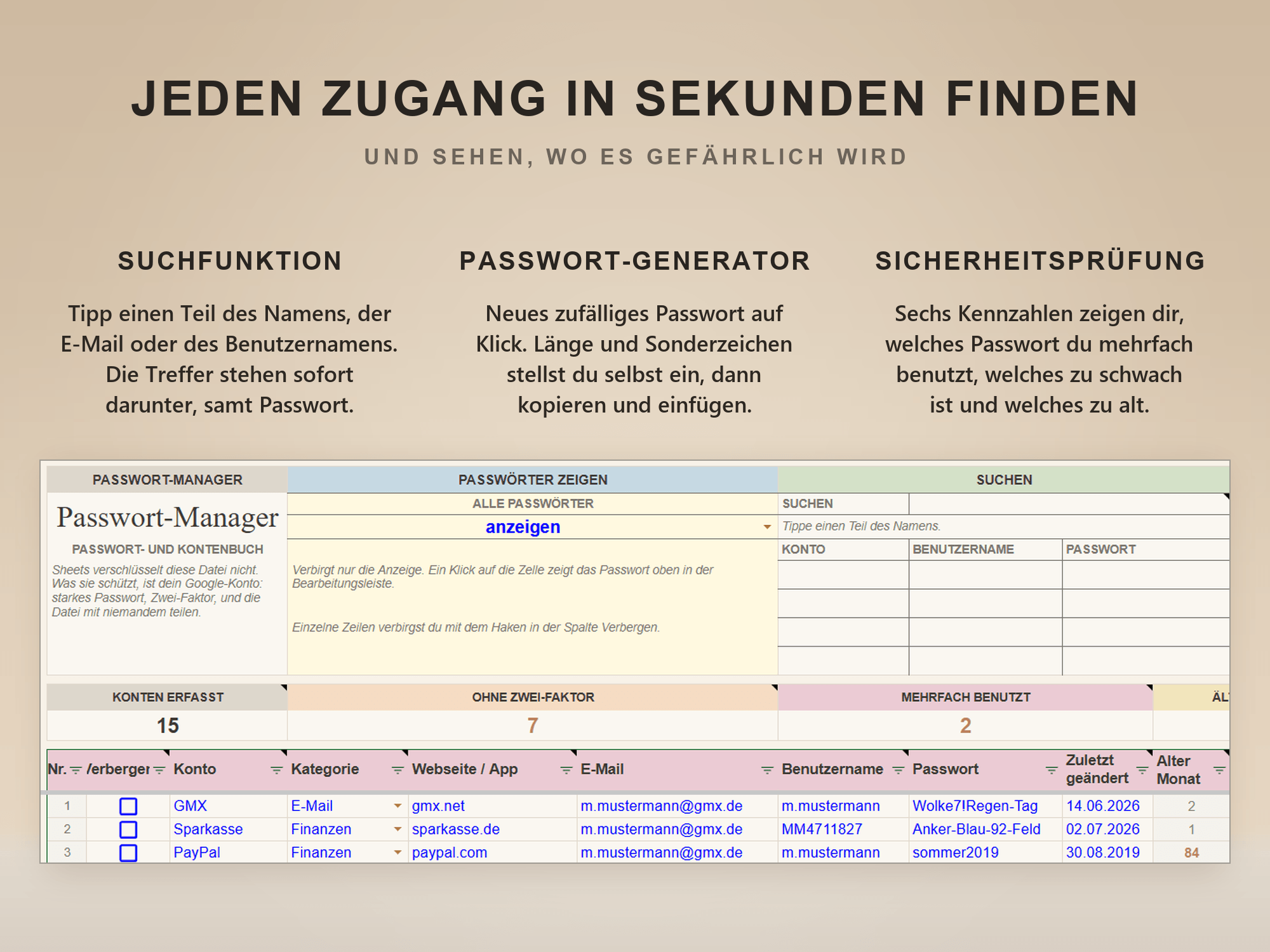
Tipp einen Teil des Namens, der E-Mail-Adresse oder des Benutzernamens in das Suchfeld. Die Treffer erscheinen sofort darunter, mit Konto, Benutzername und Passwort. Gross- und Kleinschreibung ist egal, und die Zeile darüber sagt dir, wie viele Konten insgesamt passen, nicht nur wie viele gerade zu sehen sind.
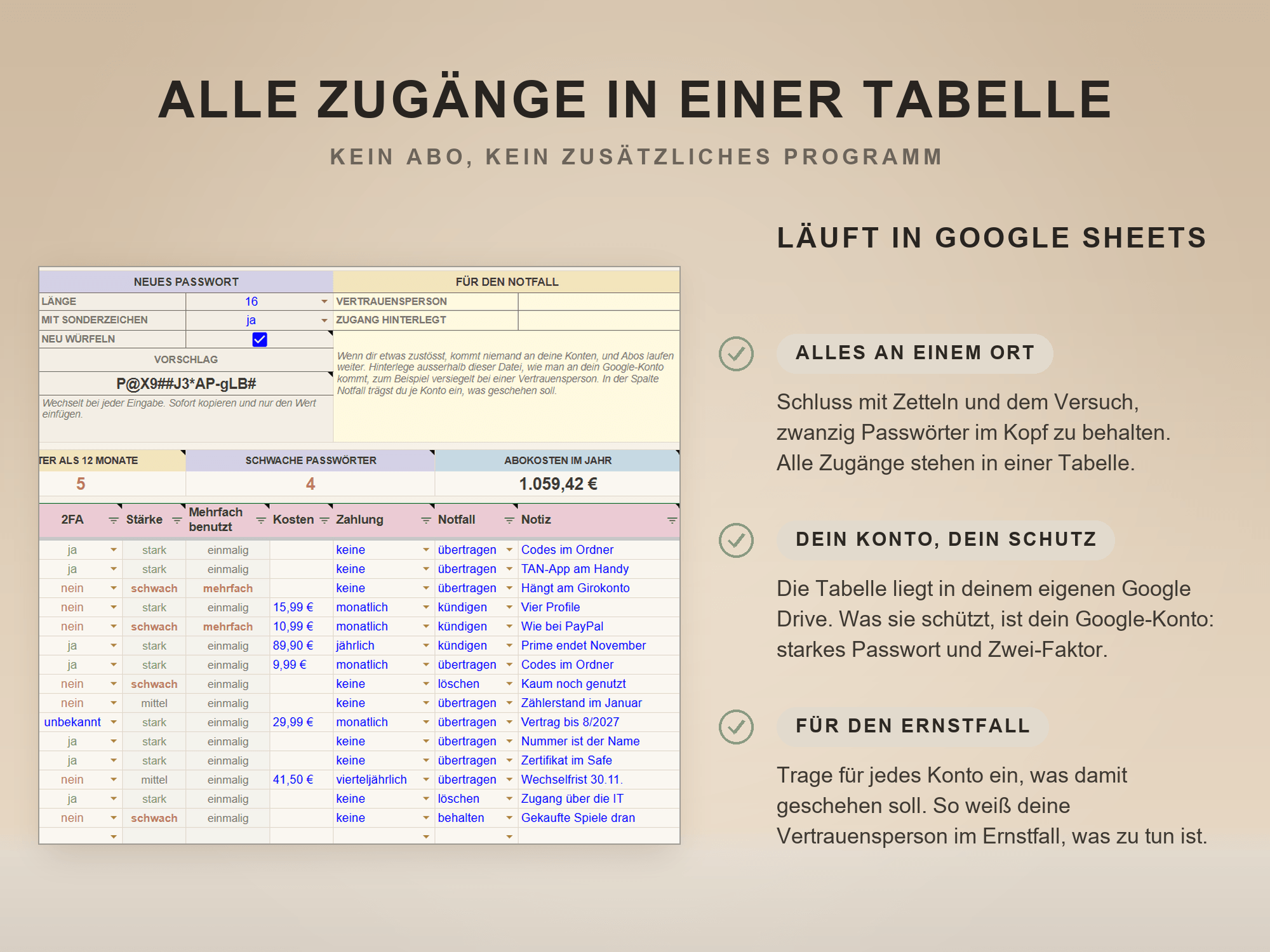
Stell die Länge zwischen acht und zweiunddreissig Zeichen ein und entscheide, ob Sonderzeichen dabei sein sollen. Ein Klick in das Kästchen bei »Neu würfeln«, und du hast einen neuen Vorschlag. Jeder weitere Klick gibt dir den nächsten. Verwechselbare Zeichen wie l, I, O und Null sind ausgenommen, damit du dich beim Abtippen nicht vertust.
Hier unterscheidet sich diese Vorlage von einer einfachen Liste. Sie sieht sich deine Passwörter an und sagt dir, wo es eng wird.
Sechs Kennzahlen fassen das oben zusammen: wie viele Konten du erfasst hast, wie viele ohne Zwei-Faktor laufen, wie viele Passwörter du mehrfach benutzt, wie viele älter als ein Jahr sind, wie viele zu schwach sind. Die vier Warnzahlen färben sich rot, sobald sie über null stehen. Das ist deine Aufgabenliste.
Die sechste Kennzahl rechnet mit, was du für deine Zugänge zahlst. Monatliche Beträge mal zwölf, vierteljährliche mal vier, jährliche einmal. Die meisten schätzen diese Summe deutlich zu niedrig, und die Hälfte der Konten in so einer Liste sind bezahlte Abos.
Wenn dir etwas zustößt, kommt niemand an deine Konten. Deine Angehörigen wissen oft nicht einmal, welche es gibt, und Abos laufen weiter ab. Deshalb trägst du je Konto ein, was damit geschehen soll: kündigen, übertragen, löschen oder behalten. Eine eigene Karte hält fest, wer deine Vertrauensperson ist und wo der Zugang zu deinem Google-Konto hinterlegt ist.
Wir sagen dir offen, was die Tabelle kann und was nicht. Nach dem Kopieren liegt sie in deinem eigenen Google Drive, privat, und ist mit niemandem geteilt. Was sie schützt, ist dein Google-Konto. Der Blattschutz in der Tabelle ist kein Schutz, er ist eine Bremse gegen versehentliches Überschreiben.
Genau dafür ist die Anleitung da. Sie zeigt Schritt für Schritt, wie du dein Google-Konto absicherst: ein starkes Passwort, die Bestätigung in zwei Schritten, und der Weg, auf dem du nachsiehst, dass die Tabelle mit niemandem geteilt ist. Dazu, wie du für den Ernstfall vorsorgst, damit deine Vertrauensperson im Fall der Fälle an dein Konto kommt.
Für den Moment, in dem jemand neben dir steht: ein Schalter oben stellt die ganze Passwortspalte auf unsichtbar. Einzelne Zeilen verdeckst du dauerhaft mit einem Haken. Beides verbirgt die Anzeige, nicht den Wert, und auch das steht so in der Anleitung.
Haben Sie Fragen zu unsren Produkten oder haben Sie ein Problem? Kontaktieren Sie uns. Wir werden uns schnellstmöglich mit Ihnen in Verbindung setzen.
Möchten Sie mehr über Windows, Microsoft Office oder Microsoft Server erfahren? Informieren Sie sich in unserem Blog über die neusten Trends und Entwicklungen.
2,95 €
Inkl. 19% MwSt. Versandkostenfrei
4,95 €
Inkl. 19% MwSt. Versandkostenfrei
29,95 €
Inkl. 19% MwSt. Versandkostenfrei
9,95 €
Inkl. 19% MwSt. Versandkostenfrei